Tu utilises Canva depuis des mois.
Tu crées tes épingles, tes couvertures d’ebooks, tes visuels de réseaux sociaux.
Et tu passes probablement le double du temps nécessaire sans le savoir.
Parce que Canva est rempli de fonctionnalités et de raccourcis que la majorité des utilisateurs n’ont jamais découverts.
Pas parce qu’ils sont cachés.
Parce que personne ne nous les a montrés.
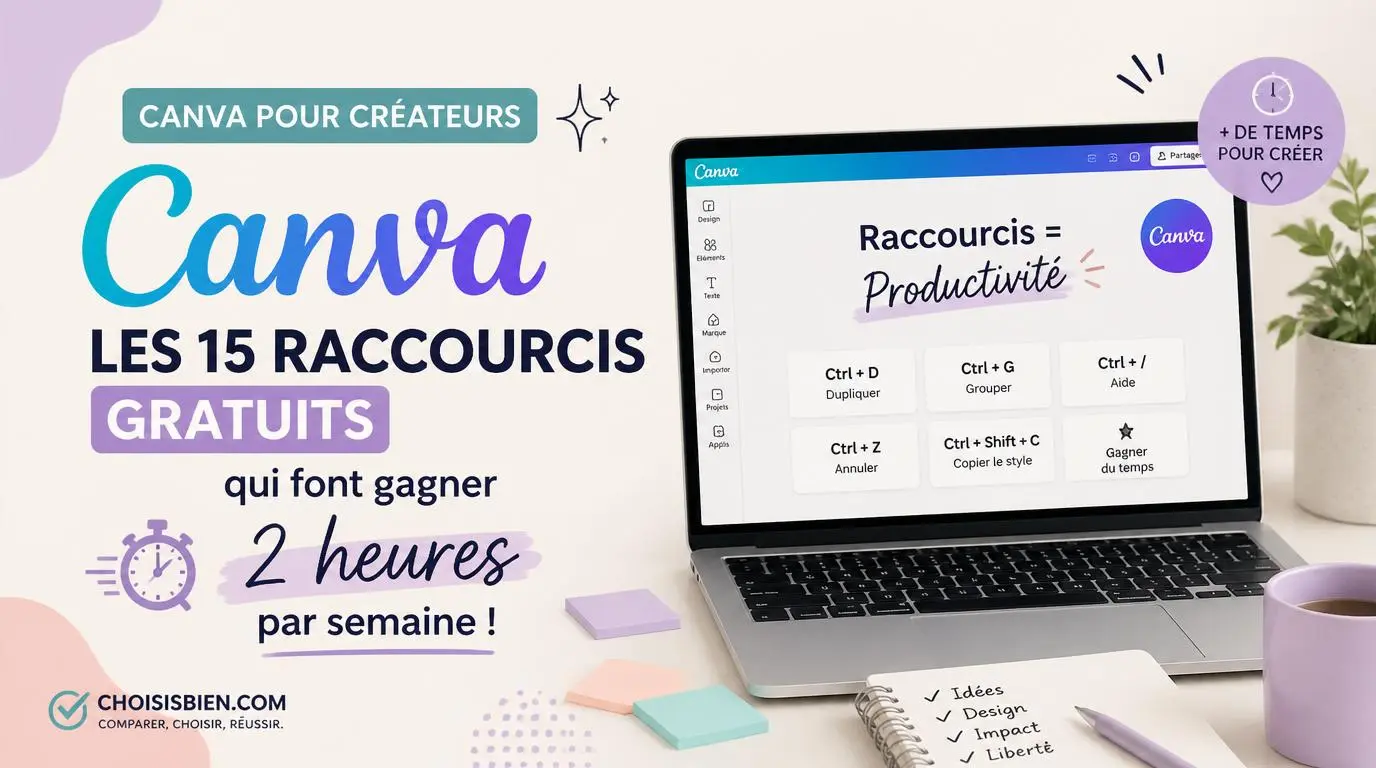
Dans cet article, on te donne les 15 raccourcis et fonctionnalités Canva qui font vraiment la différence sur ta productivité hebdomadaire. Calculé sur 5 heures de création visuelle par semaine, ces 15 ajustements peuvent te faire gagner jusqu’à 2 heures.
Toutes les semaines.
Soit 8 heures par mois récupérées sur Canva seul.
Table of Contents
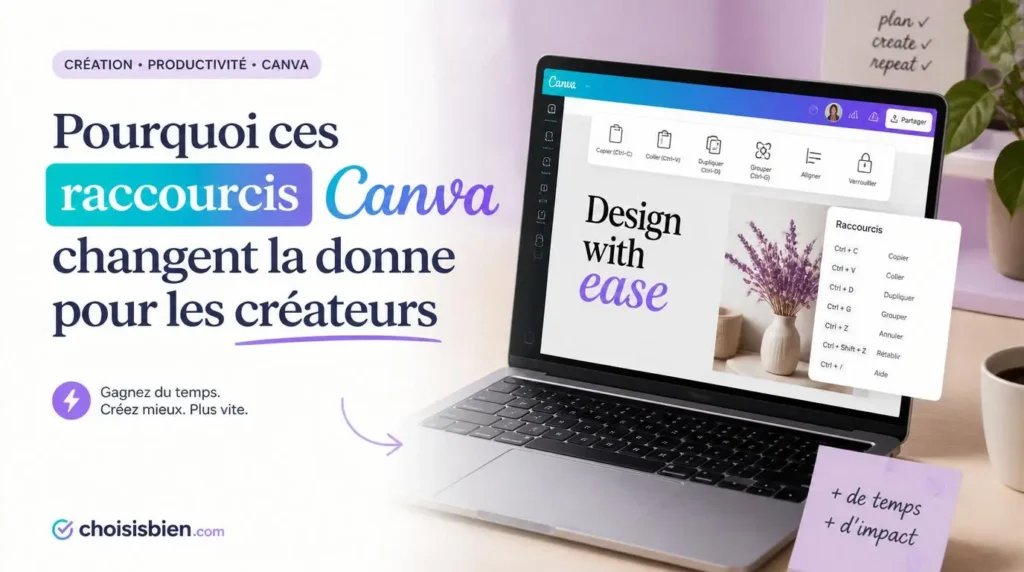
Pourquoi ces raccourcis Canva changent la donne pour les créateurs
Un créateur qui publie des épingles Pinterest régulièrement, qui crée des produits digitaux et qui gère ses réseaux sociaux passe en moyenne entre 4 et 8 heures par semaine sur Canva.
C’est le temps de création visuelle d’un petit business en ligne.
Et la plupart de ce temps est consacré à des actions répétitives que Canva peut automatiser ou accélérer significativement.
Dupliquer un design. Aligner des éléments. Retrouver les bonnes couleurs. Récupérer un ancien template. Exporter en masse.
Ces actions s’accumulent. 30 secondes par-ci. 2 minutes par-là. Sur une semaine, ça représente facilement 90 minutes à 2 heures de travail qui pourraient ne prendre que quelques secondes.
Le Guide des bases de Canva t’accompagne pas à pas pour maîtriser rapidement l’outil de design le plus populaire du moment même si tu débutes totalement.
Apprends à concevoir des publications, ebooks, logos, affiches ou visuels pour les réseaux sociaux comme un pro, grâce à des instructions simples, claires et 100 % pratiques +200 Templates Mock up 3D.
Les 15 raccourcis et fonctionnalités qui font la différence
Raccourci 1 : dupliquer une page entière avec Ctrl+D
Quand tu crées un ebook ou un guide PDF, tu passes peut-être par Copier-Coller pour dupliquer tes pages.
La façon la plus rapide : sélectionne la page dans le panneau de gauche, appuie sur Ctrl+D (Cmd+D sur Mac). La page est dupliquée instantanément avec tous ses éléments.
Sur un ebook de 20 pages, cette différence représente facilement 5 minutes gagnées.
Raccourci 2 : la grille de positionnement automatique
Quand tu places un élément sur le canevas, Canva affiche des lignes de guidage roses qui t’aident à l’aligner avec les autres éléments.
Mais peu d’utilisateurs savent que tu peux activer la grille magnétique en appuyant sur Ctrl+Shift+; (Cmd+Shift+; sur Mac). Tes éléments se positionnent automatiquement sur la grille sans que tu aies à les aligner manuellement.
Sur une épingle avec 5 éléments à aligner : 1 à 2 minutes gagnées.
Raccourci 3 : regrouper et déplacer plusieurs éléments
Tu as plusieurs textes et images à déplacer ensemble ?
Sélectionne-les tous en maintenant Maj enfoncé pendant que tu cliques sur chaque élément. Puis Ctrl+G pour les regrouper. Tu peux maintenant déplacer, redimensionner et faire pivoter l’ensemble comme un seul bloc.
Pour défaire le groupement : Ctrl+Shift+G.
Raccourci 4 : les raccourcis clavier des polices
Pour formater ton texte rapidement sans utiliser la barre d’outils :
Ctrl+B pour le gras. Ctrl+I pour l’italique. Ctrl+U pour le souligné. Ctrl+Shift+K pour transformer en majuscules. Ctrl+Shift+L, Ctrl+Shift+E, Ctrl+Shift+R pour alignement gauche, centre, droite.
Sur un guide de 30 pages avec beaucoup de texte formaté, ces raccourcis représentent 15 à 20 minutes gagnées sur l’ensemble du document.
Raccourci 5 : la palette de couleurs de marque
Si tu utilises Canva Pro, tu peux enregistrer ta palette de couleurs de marque dans les paramètres de marque.
Mais même en version gratuite, tu peux enregistrer tes couleurs dans le sélecteur de couleurs en cliquant sur le « + » à côté de tes couleurs récentes.
Résultat : tu n’as jamais besoin de retaper les codes hexadécimaux de tes couleurs. Tu cliques, la couleur s’applique.
Sur 30 épingles créées en batch day (sujet qu’on couvre dans l’article sur créer 30 jours de contenu Pinterest en une journée), ce raccourci seul fait gagner 10 à 15 minutes sur la session.
Raccourci 6 : copier le style d’un élément
Tu as un texte formaté exactement comme tu le veux (police, taille, couleur, espacement). Et tu veux appliquer ce même style à un autre texte.
Sélectionne le texte source. Clique sur « Copier le style » dans la barre d’outils (l’icône en forme de pinceau). Puis clique sur le texte cible.
Le style est appliqué instantanément. Sans repasser par chaque paramètre.
Raccourci 7 : l’export en masse
Quand tu as créé plusieurs designs dans le même projet Canva (par exemple, 10 épingles Pinterest pour la semaine), tu peux toutes les exporter en une seule action.
Clique sur Partager, puis Télécharger. Coche « Sélectionner toutes les pages » ou sélectionne les pages spécifiques que tu veux exporter. Canva génère un fichier ZIP avec tous tes visuels.
Au lieu de 10 exports individuels : un seul export.
Sur 30 épingles exportées en fin de batch day : 10 à 15 minutes gagnées.
Raccourci 8 : la touche R pour les rectangles, T pour le texte
En mode édition, sans passer par la barre d’outils :
Appuie sur R pour créer instantanément un rectangle. Appuie sur T pour créer instantanément une zone de texte. Appuie sur C pour créer un cercle. Appuie sur L pour créer une ligne.
Ces raccourcis clavier éliminent les allers-retours vers la barre d’outils pour les éléments que tu utilises le plus.
Raccourci 9 : retrouver ses créations avec les dossiers
C’est moins un raccourci qu’une organisation qui fait gagner du temps.
Crée des dossiers dans « Tous les designs » pour chaque type de contenu : Épingles Pinterest, Couvertures ebooks, Templates clients, Visuels Instagram.
En ajoutant systématiquement tes designs dans le bon dossier dès leur création, tu élimines les 3 à 5 minutes de recherche que la plupart des créateurs perdent à chaque session.
Raccourci 10 : les templates de dimensions personnalisées
Tu crées toujours les mêmes formats ?
Épingles Pinterest à 1000×1500. Couvertures ebook à 1080×1080. Visuels Instagram à 1080×1350.
Au lieu de retaper ces dimensions à chaque fois, crée un template Canva vide à chaque format et enregistre-le dans tes dossiers. Tu pars toujours du bon format sans jamais taper de dimensions.
Raccourci 11 : verrouiller les éléments fixes
Sur une épingle ou un design complexe, certains éléments (arrière-plan, logo, cadres) ne doivent jamais être déplacés accidentellement.
Clique droit sur un élément et sélectionne « Verrouiller ». Il devient impossible à déplacer ou modifier jusqu’à ce que tu le déverrouilles.
Ce raccourci évite les accidents frustrants qui coûtent des minutes de correction.
Raccourci 12 : le zoom rapide avec la molette de la souris
Ctrl+molette vers le haut : zoom avant. Ctrl+molette vers le bas : zoom arrière. Ctrl+Shift+H : ajuster le zoom pour voir le design en entier. Ctrl+Shift+1 : vue à 100%.
Ces raccourcis éliminent les allers-retours vers le menu de zoom en haut à droite.
Raccourci 13 : la fonctionnalité « Présenter » pour vérifier son ebook
Avant d’exporter un ebook ou un guide en PDF, utilise le mode Présenter (le bouton en haut à droite) pour vérifier l’ensemble en plein écran, page par page.
Tu vois immédiatement les fautes de mise en page, les éléments mal alignés et les pages qui manquent de cohérence, sans avoir à exporter un PDF de test.
Raccourci 14 : les suggestions intelligentes de Canva
Quand tu sélectionnes un élément et que tu l’effaces, Canva te propose parfois automatiquement des suggestions de remplacement.
Mais la fonctionnalité la plus sous-utilisée est le bouton « Modifier » sur les images. Il te propose des filtres, des ajustements de luminosité et de contraste, et des options de recadrage automatique.
Au lieu de télécharger l’image, la modifier dans un outil externe et la ré-importer, tu fais tout dans Canva en 30 secondes.
Raccourci 15 : l’historique des versions
Canva sauvegarde automatiquement l’historique des modifications de chaque design.
Accède à Fichier, puis « Voir l’historique des versions ». Tu peux revenir à n’importe quelle version précédente en un clic.
Ce raccourci évite de recommencer un design depuis zéro quand une modification ne te convient pas. Il remplace le Ctrl+Z répété qui efface parfois trop d’étapes.
Combiner ces raccourcis avec un workflow structuré
Ces 15 raccourcis isolés font gagner quelques secondes chacun.
Combinés dans un workflow structuré, ils transforment ta façon de travailler.
Le workflow recommandé pour les créateurs qui produisent du contenu Pinterest régulièrement suit cette logique : templates créés une fois et réutilisés, batch day mensuel pour toute la production, raccourcis intégrés à chaque étape.
Pour comprendre comment organiser ce workflow de A à Z, notre article sur créer 30 jours de contenu Pinterest en une journée te donne le plan heure par heure.
Et pour les épingles Pinterest spécifiquement, les règles visuelles qu’on détaille dans notre article sur les 7 règles pour créer des épingles qui convertissent s’appliquent directement, même quand tu crées rapidement avec ces raccourcis.
Canva pour la création de produits digitaux
Ces raccourcis ne s’appliquent pas qu’aux épingles Pinterest.
Si tu crées des produits digitaux à vendre (ebooks, guides, templates), Canva est probablement l’outil sur lequel tu passes le plus de temps après la rédaction.
Les raccourcis de duplication de page (Raccourci 1), de formatage de texte (Raccourci 4), d’export en masse (Raccourci 7) et d’historique des versions (Raccourci 15) sont particulièrement utiles pour la mise en page de guides et de formations.
Rappel : dans notre sélection des 10 meilleurs outils gratuits pour créer des produits digitaux, Canva occupe la troisième position précisément parce que sa courbe d’apprentissage est courte et que ses templates réduisent considérablement le temps de mise en page.
Questions fréquentes sur les raccourcis Canva pour créateurs
Ces raccourcis fonctionnent-ils en version gratuite ?
La grande majorité oui. Les raccourcis clavier (Ctrl+D, Ctrl+G, touches R, T, C, L), l’export en masse, l’historique des versions et le verrouillage d’éléments sont disponibles dans la version gratuite. Certaines fonctionnalités de marque (palette de couleurs marque, polices de marque) sont réservées à Canva Pro.
Canva Pro vaut-il le prix pour un créateur de produits digitaux ?
Pour quelqu’un qui crée régulièrement du contenu Pinterest, des ebooks et des templates à vendre, Canva Pro apporte un gain de temps mesurable via la suppression d’arrière-plans, les templates premium, la palette de couleurs de marque et le redimensionnement automatique. Notre article sur Canva Pro vs gratuit couvre ce sujet en détail.
Existe-t-il un raccourci pour changer rapidement la taille d’un design existant ?
Canva Pro propose la fonctionnalité « Modifier les dimensions » qui redimensionne un design en un clic vers un autre format. En version gratuite, tu dois créer un nouveau design aux nouvelles dimensions et réimporter tes éléments manuellement.
Comment mémoriser tous ces raccourcis rapidement ?
Ne les apprends pas tous en même temps. Commence par les 3 qui correspondent à tes actions les plus répétitives (probablement Ctrl+D, l’export en masse et les raccourcis de texte). Utilise-les pendant une semaine jusqu’à ce qu’ils soient automatiques. Puis ajoute 3 nouveaux. En un mois, tu utilises naturellement l’ensemble.
Canva peut-il remplacer des outils comme Photoshop ou Illustrator pour les créateurs digitaux ?
Pour la création d’épingles Pinterest, de couvertures d’ebooks, de templates et de visuels marketing, oui. Pour des créations graphiques très avancées qui nécessitent des manipulations d’images complexes ou du travail vectoriel professionnel, non. La bonne nouvelle : 95% des créateurs de produits digitaux n’ont jamais besoin de ces fonctionnalités avancées.
2 heures récupérées chaque semaine, c’est 100 heures par an
Ces 15 raccourcis Canva ne changent pas ta stratégie.
Ils changent la façon dont tu exécutes cette stratégie.
2 heures par semaine récupérées sur Canva, c’est 8 heures par mois. C’est une journée entière de travail restituée chaque mois, que tu peux investir dans la création d’un nouveau produit, l’optimisation de tes pages de vente ou le développement d’une nouvelle source de revenus.
Et si tu veux un système complet qui va au-delà de Canva, du contenu Pinterest à la vente de tes premiers produits digitaux, notre guide donne toutes les étapes.
Découvrir le Kit de Démarrage Affiliation Pinterest sur choisisbien.com/boutique